Happ plus vpn ios
На iPhone вы скачали Happ из App Store, ждали, что «happ plus vpn ios» сам наполнится серверами — и увидели пустой список. На happdevlimit.digital разделим два шага: бесплатный клиент с витрины и платная подписка Nasa VPN, без которой на iOS не появится рабочий туннель.
Скачать ≠ получить Plus на iPhone
Happ из App Store — оболочка. Она умеет принять subscription URL или QR, поднять системный VPN-профиль и держать Connect. Узлов внутри бесплатной установки нет.
Happ Plus здесь — тариф Nasa VPN: срок, слоты и обновляемый feed. Иконка на домашнем экране не меняется после оплаты — меняется содержимое карточки после импорта.
Поиск отдельного приложения «Happ Plus VPN» в Store часто ведёт на чужие оболочки. Для схемы Nasa VPN достаточно официального Happ.
Если уже ставили клиент, но списка нет — вы на этапе «скачал». Дальше нужен свой профиль, не повторная установка.
Смежно: установка Plus на айфон и оплата на айфоне.
На iPad логика та же: один клиент, тот же feed, отдельный слот при одновременной работе с iPhone.
Фраза «happ plus vpn ios» в поиске часто смешивает установку клиента и покупку доступа. На happdevlimit.digital держим их раздельно: Store → Happ; касса/бот → ключ.
Не ждите, что обновление Happ из Store «включит Plus». Апдейт чинит клиент; серверы по-прежнему из вашего subscription.
- App Store
- Клиент Happ бесплатно
- Plus
- Тариф Nasa VPN после оплаты
- На iOS
- Системное разрешение VPN
- Серверы
- Только из вашего feed
Установка и разрешение VPN на iOS
Установите Happ, откройте приложение и добавьте подписку через вставку URL или камеру для QR. Дождитесь загрузки узлов.
При первом Connect iOS покажет системный диалог конфигурации VPN — подтвердите. Без этого шага статус в приложении может «моргать», а трафик не пойдёт.
В Настройки → VPN убедитесь, что активен профиль Happ, а не остаток от старого клиента. Два профиля спорят и ломают Plus.
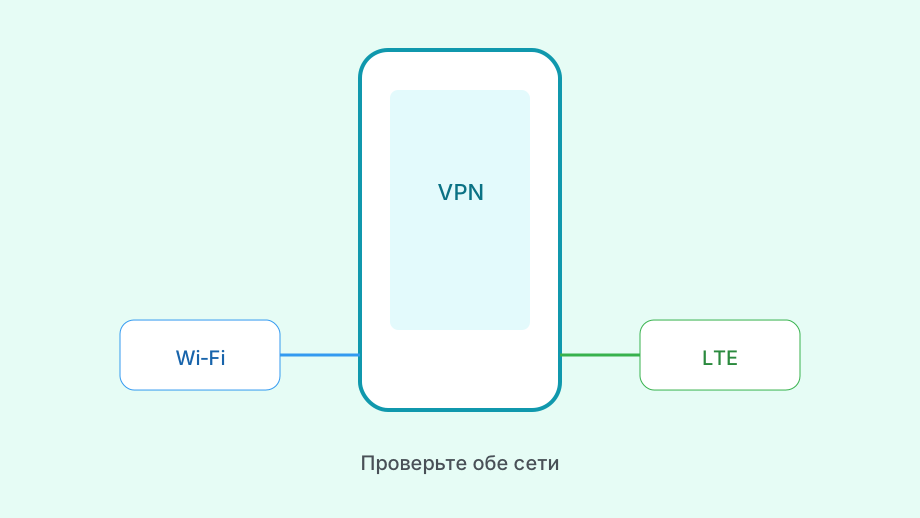
Low Data Mode и жёсткие ограничения фона иногда рвут долгие сессии. Для стабильного Plus на LTE проверьте, что Happ не урезан в фоновых обновлениях без нужды.
После импорта переименуйте карточку («Plus iPhone»). Так проще не перепутать триал и оплаченный feed.
Не ставьте TestFlight-сборки неизвестного происхождения «с серверами внутри». Для рабочей схемы хватает Store + свой ключ.
Если iOS предлагает удалить старую VPN-конфигурацию при установке нового профиля — согласитесь на очистку хвостов, чтобы не плодить конфликты.
На Lock Screen иногда кажется, что VPN «сам отпал». Проверьте, не включён ли режим энергосбережения и не ушёл ли Happ в ограничение фона без вашей воли.
После импорта дождитесь полного списка узлов, прежде чем жать Connect. Пустая карточка на iPhone выглядит как «Store обманул», хотя вы просто не дождались pull.
- Скачать Happ из App Store
- Оплатить тариф Nasa VPN
- Скопировать URL или QR целиком
- Импортировать в Happ и дождаться узлов
- Подтвердить VPN системе и нажать Connect
Оплата и импорт с iPhone
Оформите доступ в боте или на странице оплаты — с iPhone это обычный Safari/Telegram, не in-app покупка «внутри Happ».
Скопируйте строку подписки целиком. Обрезка в заметках или мессенджере даёт пустой список при живом чеке.
Если оплатили и сразу закрыли экран — не покупайте повторно. Вернитесь в тот же диалог бота или заказ на кассе и заберите уже выданный ключ.
На слабом LTE дождитесь стабильной сети перед первым pull. Обрезанная загрузка узлов выглядит как «iOS не принимает Plus».
Слоты: iPhone + iPad одновременно на тарифе с одним слотом = лимит. Расширьте план или пользуйтесь по очереди — см. лимит устройств.
Чужие «ключи Happ Plus iOS» из комментариев — отозванные или чужие сессии. Свой feed после оплаты стабильнее любой «бесплатной пачки».
Сохраните URL в связке ключей. Смена iPhone без ключа — самый частый аврал у тех, кто «уже всё настроил».
Оплата картой на странице оплаты с Safari и получение ключа в боте — нормальная связка. Не ищите кнопку «купить Plus» внутри Happ как единственный путь.
Если банк показал холд, а бот ещё молчит, подождите короткое окно и обновите диалог. Три параллельные оплаты «ускорить» только плодят лишние заказы.
На iPhone удобно сразу отсканировать QR камерой Happ, не копируя длинную строку вручную — меньше шансов обрезать токен.
| Шаг | Где | Результат |
|---|---|---|
| Скачать клиент | App Store | Иконка Happ |
| Оплатить тариф | Бот / касса | Свой URL или QR |
| Импорт | Happ | Список узлов |
| Разрешение | Диалог iOS | Системный VPN-профиль |
| Проверка | Сайт / мессенджер | Рабочий доступ |
Когда на iOS «Plus не работает»
Проверьте выбранную карточку: иногда Connect уходит в старый триал. Удалите мусорные импорты.
Смените узел, если один сервер тупит, а остальные из feed живые. Не переустанавливайте Happ сразу.
Private Relay и сторонние DNS-профили могут путать диагностику. На время проверки отключите лишнее и сравните результат.
После обновления iOS иногда нужно заново подтвердить VPN-конфигурацию. Это не «сброс оплаты».
Если плохо именно после шаринга ключа с Android-телефоном родственника — смотрите слоты, а не «баг iOS». Разбор: плохо работает Happ Plus.
Kill Switch при мёртвом профиле даёт полную тишину сети. Снимите на минуту, обновите feed, верните защиту.
Обновляйте клиент из Store, когда доступна новая версия — но не ждите, что апдейт «подарит серверы» без подписки.
Сравните поведение в Safari и в отдельном приложении (мессенджер, клиент банка). Иногда «Plus на iOS плохой» оказывается багом конкретного приложения, а не туннеля.
После путешествия с другим eSIM/оператором смените узел: старый «домашний» сервер может тупить на новой сети, хотя ключ живой.
Если iPhone и Android-телефон родственника делят один URL — сначала слоты, потом «магия iOS». Лимит не зависит от логотипа яблока.
Короткий итог для iPhone
Happ Plus VPN на iOS = официальный Happ + свой оплаченный профиль Nasa VPN + системное разрешение. Магазин даёт клиент; серверы даёт подписка.
Материал про Достигнут лимит устройств Happ на happdevlimit.digital задаёт общую рамку; эта статья уходит в конкретику.
Держите ключ в связке, не шарьте QR сверх слотов, подтверждайте VPN-диалог после крупных обновлений системы.
Итог: скачайте Happ, оформите доступ через страницу оплаты или бот Nasa VPN, импортируйте ключ и подтвердите VPN. Без feed список на iPhone останется пустым — и это ожидаемо.