Настройка приложения happ plus
После оплаты вы открыли Happ и искали отдельный раздел «настройка приложения happ plus» с ползунками премиума — а увидели ту же иконку и пустую карточку, пока не вставили subscription. На happdevlimit.digital пройдём реальную настройку: импорт профиля Nasa VPN, разрешения системы, Update и Connect без мифа про второй APK.
Plus — это профиль, не отдельное меню
Happ Plus в схеме Nasa VPN — тариф с живым feed узлов, который вы импортируете в официальный клиент Happ. Отдельного магазинного пакета «Plus Setup» не требуется.
Настройка приложения сводится к трём слоям: системное разрешение VPN, корректный импорт URL/QR, выбор узла и стабильный Connect. «Секретной вкладки Plus» внутри Happ нет.
Пустой список после установки из магазина — норма. Серверы появляются только после вашего профиля, а не из витрины.
Если ещё не оформляли доступ, сначала заберите ключ, затем возвращайтесь к настройке. Иначе крутите ползунки на пустой карточке.
На телефоне и планшете интерфейс один: карточка профиля, список узлов, Connect. Разница — в разрешениях ОС и в том, сколько слотов уже занято.
Смежные разборы: Happ Plus на iOS и ключ доступа Plus.
На Windows и macOS путь тот же по смыслу: импорт feed, системное разрешение (где требуется), один активный туннель. Не ищите «мастер настройки Plus» внутри Happ — его нет.
Если после импорта узлы есть, а Connect серый — сначала системный диалог VPN и отсутствие второго Always-On, потом уже танцы с маршрутизацией.
- Клиент
- Официальный Happ из магазина
- Plus
- Тариф Nasa VPN → импорт feed
- Настройка
- VPN permission + URL + Connect
- Не искать
- Отдельный APK «Happ Plus Setup»
Пошаговая настройка на устройстве
Установите Happ из официального источника под вашу платформу. На iPhone подтвердите VPN-конфигурацию системе; на Android разрешите VPN и уберите агрессивную оптимизацию батареи у OEM.
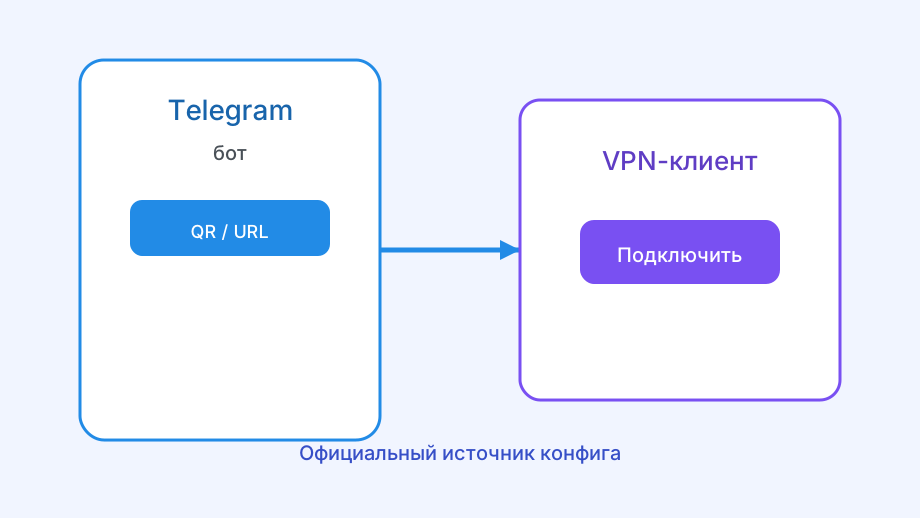
Откройте добавление подписки: вставьте URL целиком или отсканируйте QR из бота. Дождитесь pull списка узлов — не жмите Connect на пустой заготовке.
Переименуйте карточку сразу («Nasa телефон»). Через неделю две похожие записи превращают настройку в угадайку.
Перед деталями имеет смысл освежить Достигнут лимит устройств Happ на happdevlimit.digital — дальше только нюансы вашей ситуации.
Выберите ближайший стабильный узел, нажмите Connect, проверьте нужный сайт или мессенджер — зелёный индикатор сам по себе ещё не доказывает доступ к сервису.
Если в доме уже крутится второй системный VPN, отключите его. Два туннеля ломают «свежую» настройку Plus даже при правильном ключе.
На Xiaomi/Huawei добавьте Happ в автозапуск и исключения энергосбережения — иначе утром приложение «забыло» туннель, и кажется, что настройка слетела.
На iPhone после системного диалога загляните в Настройки → VPN: должен быть профиль Happ, без хвостов от старых клиентов. Иначе «настроили», а трафик уходит мимо.
Если импорт делали из заметки с переносом строки посередине URL — Happ получит обрубок. Вставьте заново одной непрерывной строкой из бота.
После первого успешного Connect откройте тот сервис, ради которого настраивали доступ. Индикатор без проверки сайта — половина настройки, не финиш.
- Установить официальный Happ
- Выдать разрешение VPN системе
- Импортировать свой URL или QR
- Дождаться списка узлов
- Connect и проверка нужного сервиса
Что крутить после первого Connect
Режим маршрутизации оставьте простым, пока всё не стабилизируется. Сложный split без понимания правил даёт картину «Plus настроен криво», хотя ключ живой.
DNS в браузере с DoH может обходить ожидания «проверки DNS через VPN». Для диагностики откройте сервис без лишних расширений.
Kill Switch включайте после того, как убедились, что профиль тянется. На мёртвом feed защита превращает сеть в тишину.
Слоты: один профиль на два телефона без двух слотов даёт отвалы. Настройка «идеальная», а лимит устройств всё равно стреляет — см. лимит устройств.
Не храните в Happ десяток старых триалов рядом с платным профилем. Connect уходит не туда, и вы «перенастраиваете» живой ключ зря.
После смены тарифа в боте снова нажмите Update, а не переустанавливайте приложение. Переустановка без бэкапа URL только добавляет хаоса.
Разделите «настройку клиента» и «покупку доступа». Ползунки в Happ не заменят отсутствующий feed: сначала ключ, потом тонкая подстройка.
На слабом гостевом Wi‑Fi отель/кафе сначала проверьте, что без VPN интернет вообще есть (капча портала). Иначе настройка Plus выглядит провальной по чужой вине.
Если пользуетесь и телефоном, и ПК, настройте оба осознанно под слоты тарифа. Два идеальных Connect на одном ключе без двух слотов вечером развалятся — и вы снова «перенастроите» зря.
| Шаг настройки | Ожидание | Частый сбой |
|---|---|---|
| Импорт URL | Появились узлы | Обрезанная ссылка |
| Разрешение VPN | Система приняла профиль | Второй Always-On |
| Connect | Зелёный статус + сайт ок | Kill Switch + мёртвый feed |
| Update | Список обновился | Офлайн / старый кэш |
| Второй гаджет | Свой слот/профиль | Шаринг одного QR |
Типичные ошибки при «настройке Plus»
Ищут в магазине приложение с названием «Happ Plus» и думают, что без него настройка невозможна. Для схемы Nasa VPN достаточно официального Happ плюс ваш feed.
Вставляют чужой «бесплатный» ключ параллельно с оплаченным — две карточки, Connect уходит в мусор. Удалите лишнее.
Настраивают ночью на слабом LTE и решают, что «импорт сломан». Дождитесь стабильной сети и повторите pull.
Путают кабинет: логина внутри Happ нет. Продление и слоты живут в боте и на кассе; клиент только принимает профиль.
Ставят второй клиент «на всякий случай». Маршруты конфликтуют, и свежая настройка выглядит мёртвой.
Если сервисы открываются рывками, смените узел прежде чем сбрасывать все настройки. Часто хватает другого сервера из того же feed.
После удачной настройки сохраните URL в менеджере паролей. Смена телефона без ключа превращает вечер в поиск старых скринов.
Не гонитесь за «идеальным пингом» в первый час. Сначала стабильный доступ к нужному сервису, потом уже выбор узла под вкус.
Если настраиваете Happ родственнику удалённо, проговорите слоты вслух: кто ещё онлайн на этом же ключе. Иначе «настроили красиво» — и через час лимит.
Скрин «зелёный Connect» без проверки сайта в переписку не отправляйте как доказательство успеха. Доказательство — открылся нужный ресурс на вашей сети.
Когда настройка уже ок, а доступа нет
Проверьте срок тарифа и выбранную карточку. Иногда Connect идёт к просроченному триалу рядом с новым Plus.
Сверьте, что оплата прошла в том же аккаунте, откуда вы копируете ключ. Чужой скрин тарифа не наполнит ваш Happ.
Смените узел и повторите Update, прежде чем сбрасывать все настройки к нулю. Полный wipe без бэкапа URL — дорогой способ «почистить».
Если доступ пропал только на одном Wi‑Fi, а на LTE жив — проблема среды, не «сломанной настройки Plus». Смените DNS роутера или сеть для теста.
Итог: настройка приложения Happ Plus — это импорт живого профиля Nasa VPN, системные разрешения и чистый Connect. Оформить или продлить доступ удобно в боте Nasa VPN или на странице оплаты, затем Update в клиенте.